
VS Code içerisinde Terminal Kullanmadan GIT Temel Komutları
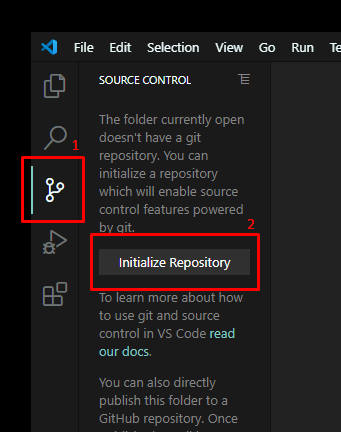
Henüz versiyon kontrolü altında olmayan bir projenin dizininde, boş bir git deposu oluşturmak için Activity Bar bölümünden Source Control (1) ikonuna tıklayıp, Initialize Repository (2) butonuna tıklamalıyız.
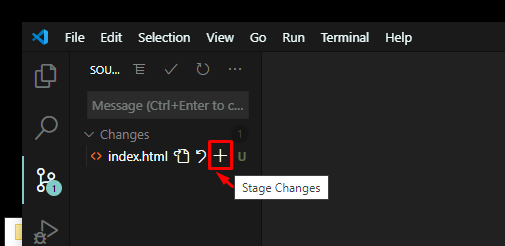
Yeni eklenen veya üzerinde değişiklik yapılan dosyaları staged ortamına göndermek için Stage Changes butonuna tıklamalıyız.
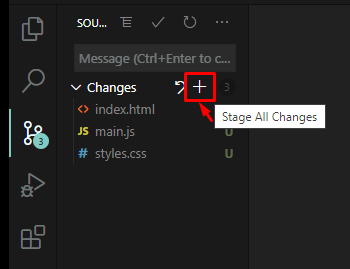
Birden fazla dosyamız olduğu zamanlarda eğer bütün değişiklikleri tek bir seferde staged ortamına göndermek istiyorsak Stage All Changes butonuna tıklamalıyız.
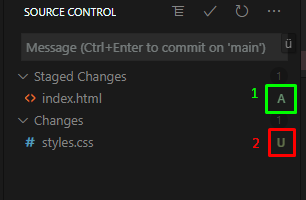
Staged ortamına dosyayı eklediğimizde aşağıdaki resimde olduğu gibi, dosyanın yanında "A" (1) (added) yazacaktır. Staged ortamına eklemediğimiz dosyalar olursa bu dosyaların yanında da "U" (2) (untracked) yazacaktır.
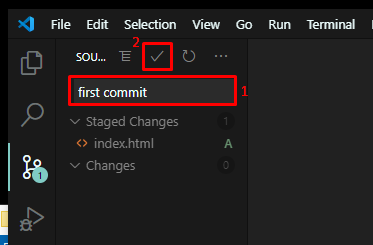
Commit, staged ortamına alınan dosyaların Local Repository’e gönderilmesidir. En iyi uygulama yöntemi her kayıt sırasında yapılan değişiklikleri açıklayıcı bir mesaj eklemektir. Ayrıca her commit benzersiz bir kimliğe (unique ID) sahip olur. Dosyalarımızı commit'lemek için Message bölümüne (1) commit'imizi açıklayıcı bir mesaj yazmalıyız ve ardından Commit butonuna (2) basmalıyız.
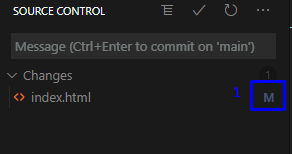
Commit'lenen dosya üzerinde değişiklik yaptığımızda, dosyanın yanında "M" (1) (modified) yazacaktır.
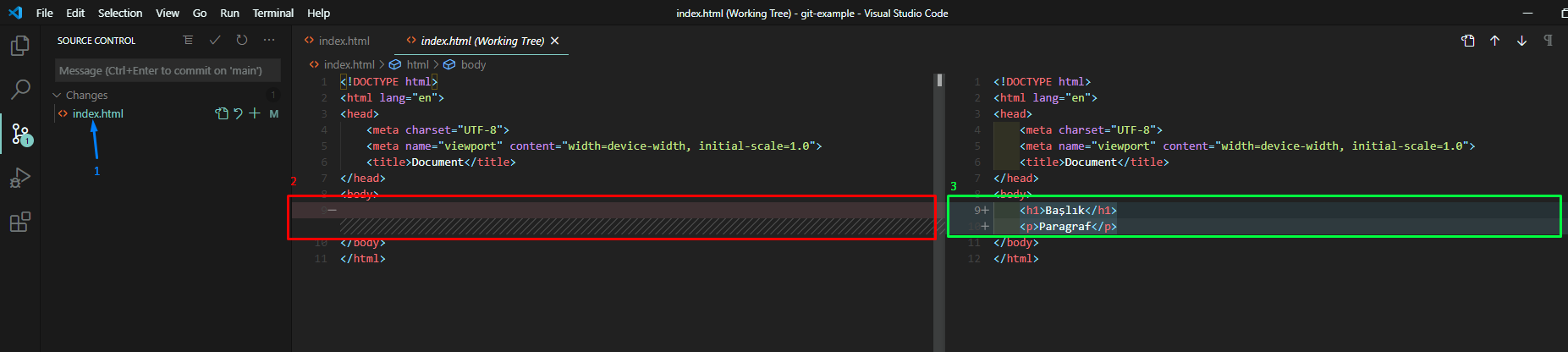
Dosyamızda yapılan değişikliği görüntülemek için, Source Control bölümünde, dosyanın üzerine tıkladığımızda (1), iki farklı bölüm karşımıza geliyor. En sağdaki bölümde (3) dosyamızın üzerinde yapığımız değişiklileri görüntüleyebiliriz.
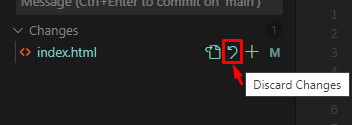
Bu değişiklikleri eğer geri almak istersek, tekrar sol bölümdeki (2) gibi olmasını istiyorsak Discard Changes butonuna tıklamalıyız.
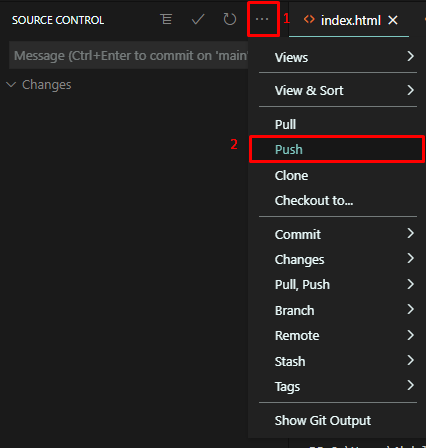
Eğer remote repository'e bağlıysak ve commit'lerimizi remote repository'e göndermek istersek Views and More Actions (1) butonuna tıklayıp, Push (2) seçeneğini seçmeliyiz.
Kaynaklar
Patika+ programımızı yazılım öğrenme yolculuğunda yalnız başına ilerlememen için oluşturduk. Patika+'da bir öğrencinin bir günü nasıl geçiyor göz atmak istersen:
Quiz
This lesson includes a short quiz.
Lesson discussion
Swap insights and ask questions about “GIT”.